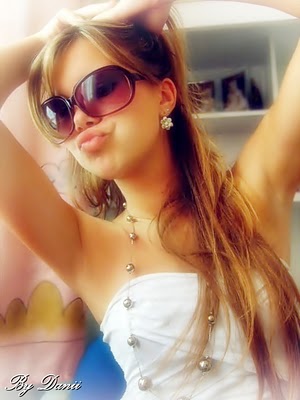
01. Abra o Photoscape → editor → permaneça em início
02. Abra uma foto e faça o seguinte:
× Brilho, cor → Colorir → Escolha a cor de sua preferência :
× Saturação →255
× Nível → 40%
× Agora de ctrl C → Clique em desfazer tudo
× Vá para a ala Objeto → fotografia → foto do clipboard→ Ajuste a foto colorida do lado esquerdo da outra foto → Clique em foto + objeto → marque a segunda opção !
× vá para a ala tools → selecione a ferramenta Clone Stamp → Pegue um ponto facil de identificar :
Assim:

× Agora pinte os olhos.
× Depois de ter pintado Vá para inicio e faça o seguinte
× Afina : 10
× Avivar → Baixo
Pronto !
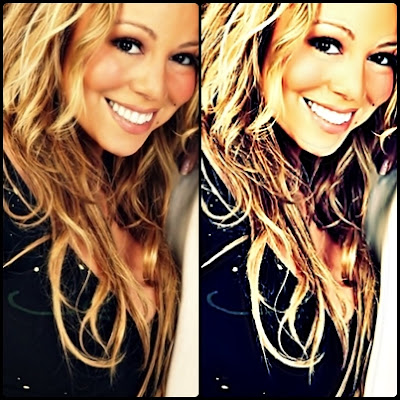
Meu resultado :
 { Clique na imagem para melhor visualização}
Curva Still
Após abrir aplicar a curva vá em :
× Filtro → Efeito Filme → Processo Cruzado → Baixo
× Filtro → Efeito Filme → Cinema → Baixo
Parte I
O1. Abra o PhotoScape, clique em "Editor" e fique na ala "Início".
O2. Abra uma foto e clique em:
× Brilho, cor > Limiar
Deixe tudo como está e clique em "OK".
O3. Agora tecle "Ctrl+C" para copiar sua foto para o clipboard.
Parte II
O1. Após ter copiado a imagem, clique em:
× Menu > Nova Foto
Uma pequena janela irá aparecer, ajuste-a assim:

Após ajustar, dê "OK". O PhotoScape perguntará se você deseja salvar a imagem que você editou, clique em "Não".
Agora clique em:
× Filtro > Linear Gradiente
Ajuste como no print abaixo:
Vá novamente em "Filtro > Linear Gradiente" e desta vez ajuste assim:
O3. Mude para a ala "Objeto" e clique em:
×
Fotografia > Foto do clipboard. Automaticamente uma pequena janela chamada "Foto" aparecerá, nesta janela, mude a "Opacidade" para 141 e dê "OK". Logo após ter feito isto, clique em "Foto+Objetos > Combine sua foto com objetos" e dê "OK".
Parte III
O1. Mude para a ala "Cortar" selecione apenas a área da foto que você colou e clique em "Cortar".
O2. Vá para a ala "Início" e clique em:
× Brilho, cor > Escurecer > Alto
× Brilho, cor > Escurecer > Alto
× Brilho, cor > Melhora o Contraste > Alto
× Brilho, cor > Realce da Cor
× Brilho, cor > Aprofundar > Alto
× Brilho, cor > Aprofundar > Alto
× Brilho, cor {Clique no centro do botão}. Aumente a "Saturação" o quanto achar necessário.
O3. Agora você pode por conta própria, aplicar um brush ou escrever alguma coisa e está tudo pronto!
RESULTADO:
O1. Abra o seu PhotoScape, clique em "Editor" e fique na ala "Início".
O2. Abra uma foto e clique em:
× Brilho, cor > Descolorir > -9
× Brilho, cor > Melhora o Contraste > Alto
× Avivar > Intermediário (Padrão)
× Brilho, cor > Melhora o Contraste > Alto
O3. Pronto.
RESULTADO:
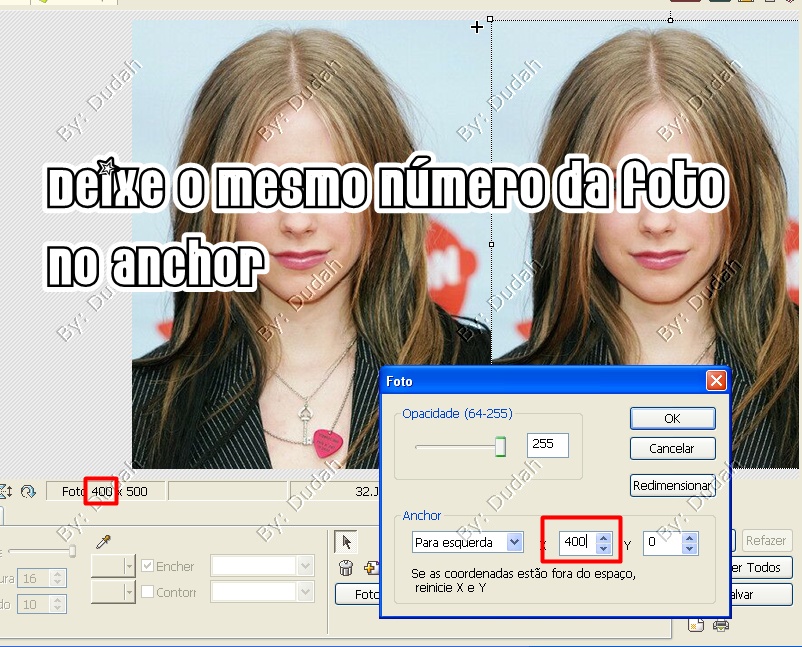
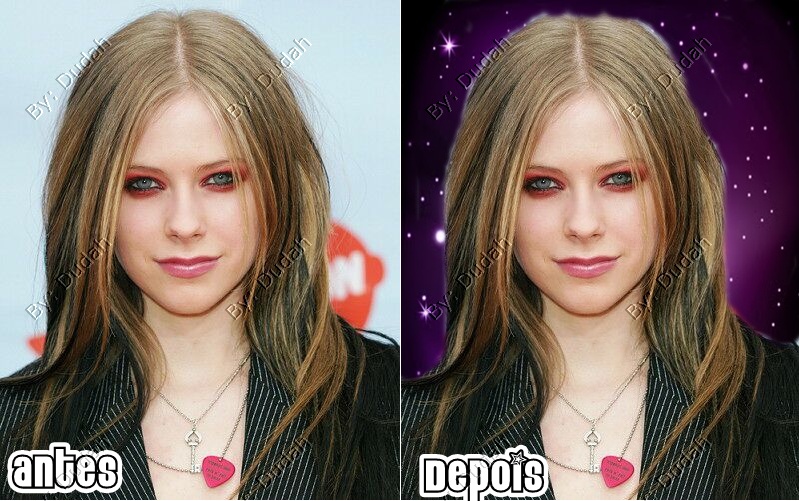
Mudando o fundo da foto – PhotoScape 3.5
Textura usada: (opicional)

× Abra a sua foto e pressione Ctrl+C
× Vá para a aba Objeto e clique em Fotografia > Foto do Clipboard
× Veja o print:

× Agora abra a textura que você quer deixar no fundo
× Ajuste na foto da Esquerda > Clique com o botão direito em cima da textura > Atrás
× Foto+Objetos > deixe como está e dê Ok
× Vá para a aba Tools e clique em Clone Stamp
× Escolha o tamanho que quiser e clique em um ponto da foto que fique no mesmo lugar da outra foto.
× Vá clicando e passando por todo o fundo até que cubra tudo.
× Depois de pronto vá para a aba Cortar, e corte deixando somente a foto da direita.
× Edite como quiser.
× Pronto !
× Resultado ×

Mamãe quero ser fake
brilho, cor > aprofundar > máximo (tom cinza)
brilho, cor > bilho > médio
brilho, cor > melhorar o contraste > médio
filtro > efeito filme > processo cruzado > Baixo
filtro > efeito filme > agfa > Baixo
brilho, cor > melhorar o contraste > baixo
filtro > redução de ruido (apaga visual) > médio
afina > 5
Resultado:

Clique aqui para salvar o brushe de vestido.
01.Abra o Photoscape, vá em editor e abra uma foto.
Depois mude para a ala "Objeto" .
02. Vá em fotografia → "Foto.." e abra o brushe do Vestido e dê OK.
ajuste-o mais possivel ao corpo. assim que acabar,Selecione Foto+Objeto e dê OK.
03.Volte para a Ala "Inicio" e vá em :
× Auto Nivel (Clique no centro do botão)
× Filtro → Efeito Filme → Velvia → Medio
× Filtro → Efeito Filme → Processo Cruzado → Baixo
× Filtro → Efeito Filme → Afga → Baixo
× Brilho,Cor → Aprofundar → Medio (Tom Cinza)
× Auto Nivel (Clique no centro do botão)
Pronto.
Material:
× Clique aqui para salvar o material.
O1.Abra o Photoscape, vá para "Editor", e permaneça na ala "Inicio".
O2.Abra uma foto, e vá em:
× Mude para a ala "Objeto" , Clique em fotografia "Foto.." e procure a Unha
× Coloque o mais cabivel ao possível
× Clique em Foto+Objeto
O3. Clique em Fotografia e abra a mesma foto, posicione do lado da outra e clique em foto+objeto e de ok
× Perceba que uma vai ficar do lado da outra.
O4. Agora vá para "Editor" e mude para a ala "Tools"
O5. Com a ferramenta "Clone Stamp" corrija as unhas clonando as borda dela para o outro lado.
Resultado:
MATERIAIS:
× Curvas Ground.
Clique aqui para baixá-las.
O1. Abra o seu PhotoScape, clique em "Editor" e fique na ala "Início".
O2. Abra uma foto e clique em:
× Brilho, cor de cor. Abra a curva Ground O1.
× Brilho, cor de cor. Abra a curva Ground O2.
× Brilho, cor > Aprofundar > Baixo
O3. Pronto.
RESULTADO:
Efeito Obsessed
×Abra o PhotoScape, clique em “Editor” e permaneça na ala “Início”.
×Abra uma foto e vá em:
× Auto Nível {Dê um clique no centro do botão}
× Brilho, cor > Brilho > Médio
× Filtro > Efeito Filme > Cinema – Baixo
× Filtro > Efeito Filme > Processo Cruzado – Baixo
× Filtro > Efeito Filme > Agfa – Baixo
× Auto Nível {Dê um clique no centro do botão}
× Brilho, cor > Melhora o Contraste > Baixo
× Filtro > Efeito Filme > Portra – Baixo
× Filtro > Efeito Filme > Provia – Baixo
× Filtro > Redução de Ruído (Apaga Visual) > Alto
× Afina > 10
× Contra a Luz > (+/-50) Padrão
× Pronto!
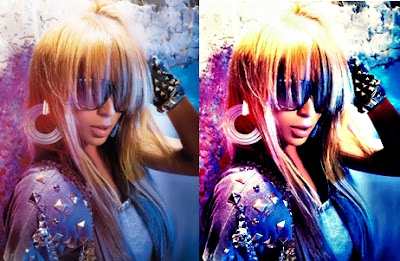
Resultado:
Resultado:
Efeito Wonderful
× Filtro > Efeito Filme > Portra – Alto
× Filtro > Efeito Filme > Cinema – Baixo
× Filtro > Efeito Filme > Velvia – Baixo
× Filtro > Efeito Filme > Processo Cruzado – Baixo
× Filtro > Efeito Filme > Agfa – Baixo
× Auto Nível {Dê um clique no centro do botão}
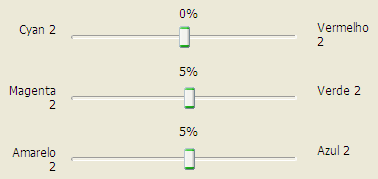
× Brilho, cor > Balanço de cor. Ajuste assim:
× Auto Contraste {Dê um clique no centro do botão}
× Brilho, Cor > Melhorar o Contraste > Alto
× Contra a Luz > (+/-50) Padrão.
Pronto
Resultado
Efeito Butterfly
Abra o PhotoScape, clique em “Editor” e abra uma foto.
× Vá em “Brilho,cor” > Colorir, ajuste assim:
× Filtro > Efeito Filme > Cinema > Baixo
× Filtro > Efeito Filme > Velvia > Médio × Filtro > Efeito Filme > Processo Cruzado > Baixo
× Contra a Luz > (+/-) 25% (Faça esse processo duas vezes)
× Brilho, cor > Brilho > Baixo
× Pronto ^^
MATERIAIS:
× Textura de Neve.
Clique aqui para baixá-la.
× Curva Position.
Clique aqui para baixá-la
O1. Abra o PhotoScape, clique em Editor e fique na ala Início.
O2. Abra uma foto e clique em:
× Brilho, cor > Colorir. Ajuste como no print abaixo:
× Brilho, cor > Melhora o Contraste > Baixo
× Brilho, cor > Curva de cor. Aplique a curva Position.
O3. Mude para a ala Objeto e clique em:
× Fotografia {A montanha com o sol} > Foto... E abra a textura de neve.
O4. Automaticamente uma janela chamada Foto irá se abrir, mude a opacidade para 90 e dê OK. Agora redimensione a textura proporcionalmente de modo que ela ocupe toda a foto, veja no print como deve ficar:
Após ter feito isto, clique em Foto+Objetos > Combine sua foto com objetos > OK.
O5. Volte para a ala Início e clique em:
× Auto Contraste > Alto
× Brilho, cor > Brilho > Baixo
× Filtro > Efeito Filme > Portra - Médio
O6. Salve e Pronto!
RESULTADO:
O1. Abra o seu PhotoScape, clique em "Editor" e continue na ala "Início".
O2. Abra uma foto e clique em:
× Filtro > Efeito Filme > Agfa > Alto
× Avivar > Intermediário (Padrão)
× Brilho, cor > Aprofundar > Médio
× Auto Contraste > Intermediário (Padrão)
O3. Pronto.
RESULTADO:
Efeito Brilho Eterno Night
Textura :
-
Pegue a textura e posicione-a em cima da foto inteira.
x Coloque a opacidade da textura em 100%
x FOTO+OBJETO
x Brilho,cor > brilho (alto)
x Brilho,cor > melhorar o contraste (alto) de novo só que (médio)
x Filtro > redução de ruído (alto) De novo só que (médio)
x Filtro > efeito filme > velvia ( médio )
x Brilho,cor > escurecer ( Baisho )
x Brilho,cor > aprofundar ( baisho )
-
Prontinho
.
RESULTADO:
O1. Abra o seu PhotoScape, clique em "Editor" e permaneça na ala "Início".
O2. Abra uma foto e clique em:
× Filtro > Efeito Filme > Portra - Médio
× Filtro > Efeito Filme > Velvia - Médio
× Filtro > Efeito Filme > Provia - Médio
× Brilho, cor > Aprofundar > Baixo
× Brilho, cor > Melhora o Contraste > Baixo
× Filtro > Foto Antiga > 07
O3. Pronto.
RESULTADO:
Efeito Anjo
Αbrα α foto no editor, início.
Vá em Αuto nível » Αlto.
Contrα α luz » (+/-) 50% Pαdrão.
Αvivαr » Αlto.
Filtro » Redução de Ruído (Cleαr Skin) » Médio.
Filtro » Vinhetα » Vinhetα.
» Vαi αpαrecer 10 tipos diferentes de vinhetα.
Escolhα α que você mαis gostαr! Αqui no cαso usei.
α 5ª dα primeirα fileirα. Mαrque em brαnco com nível 100%.
Pronto!
O1. Abra o seu PhotoScape, clique em "Editor" e fique na ala "Início".
O2. Abra uma foto e clique em:
× Filtro > Efeito Filme > Cinema - Alto
× Filtro > Efeito Filme > Portra - Alto
× Filtro > Efeito Filme > Agfa - Médio
× Brilho. cor > Melhora o Contraste > Médio
× Brilho, cor > Brilho > Médio (Tom Cinza)
× Brilho, cor > Descolorir > -3
× Filtro > Vinheta > #2
O3. Pronto.
RESULTADO:
MATERIAL:
× Brightness Box Of Dreams. Clique
aqui para fazer o download.
O1. Abra o seu PhotoScape, clique no "Editor" e fique na ala "Início".
O2. Abra uma foto e clique em:
× Filtro > Desfoque > 0.1
× Avivar > Baixo
× Brilho, cor {Clique no centro do botão}. Abra a brightness Box Of Dreams.
O4. Pronto.
RESULTADO:
× Primeiro salve a textura :

01. Abra o Photoscape, Vá para editor e permaneça em início
02. Abra uma foto e vá em :
× Filtro → redução de ruído → alto
× brilho, cor → melhora o contraste → alto
× vá para a ala "objeto" → Fotografia → foto → abra a textura que você salvou
× Cubra toda a foto → clique duas vezes sobre a textura e ponha a opacidade em 150 → dê ok
× Clique em foto + objeto → combine sua foto com objetos → ok
× Auto nível → alto
× Filtro → efeito filme → provia → alto
× avivar → baixo
× Clique três vezes em cima do botão "contra a luz "
× Filtro → efeito filme → agfa → alto
× brilho , cor → brilho → médio
Pronto !
Resultado :
 O1.
O1. Abra o PhotoScape, vá em "Editor" e fique na ala "Início".
O2. Abra uma foto e clique em:
× Brilho, cor > Melhora o Contraste > Alto
× Filtro > Distorcer > Ilusão > 1
× Avivar > Baixo
× Filtro > Efeito Filme > Velvia - Baixo
× Filtro > Efeito Filme > Provia - Baixo
O3. Pronto.
RESULTADO:
× Materiais :
Clique no link abaixo para baixar a Curva The Fame Moster
http://www.4shared.com/file/5tIdisRC/The_Fame_Monster.html
01. Abra o Photoscape, vá para editor e permaneça em "início" .
02. Abra uma foto e vá em :× Filtro → Redução de ruido → Médio.
× Brilho, cor → Curva de Cor → Procure e abra a Curva Two e dê OK.
× Contra Luz (Clique no centro do Botão)
× Filtro → efeito filme → Processo Cruzado→ Baixo
× Brilho, cor → Descolorir -3
× Brilho,Cor → aprofundar→ Médio
Pronto.
O1. Abra seu PhotoScape, clique em "Editor" e fique na ala "Início".
O2. Abra uma foto e clique em:
× Filtro > Efeito Filme > Velvia - Alto
× Filtro > Efeito Filme > Cinema - Baixo
× Filtro > Tingimento Graduado. Deixe tudo como está, apenas dê OK.
× Brilho, cor > Melhora o Contraste > Baixo
O3. Pronto.
RESULTADO:
O1. Abra o PhotoScape, clique em "Editor", fique na ala "Início".
O2. Abra uma foto e clique em:
× Filtro > Efeito Filme > Processo Cruzado > Alto
× Filtro > Efeito Filme > Velvia > Alto
× Filtro > Efeito Filme > Provia > Alto
× Auto Contraste > Alto
× Filtro > Vinheta > Vinheta. Ajuste como no print abaixo:
O3. Esta pronto o seu efeito.
RESULTADO: